


Inhaltsverzeichnis
Wichtige Änderung
Ab sofort steht für den VPN-Zugang die Anmeldung mit LoginID und Sicherheitscode (TOTP) zur Verfügung. Die bisherige Anmeldung mit Passwort wird zum 01.10.2026 abgelöst. Um eine Verbindung herzustellen, geben Sie anstelle Ihres Passworts den aktuellen Sicherheitscode aus Ihrer Authenticator-App ein.
Bitte beachten Sie, dass hierfür die Zwei-Faktor-Authentifizierung (2FA) für Ihren RUB-Account im Identity Management aktiviert und eine Authenticator-App eingerichtet sein muss.
Das Servicecenter von IT.SERVICES hilft Ihnen gerne bei Fragen oder Unklarheiten. Hierzu verwenden Sie bitte das Ticketsystem:
OpenVPN-Konfiguration unter Windows
Zur Konfiguration des OpenVPN-Clients unter Windows gehen Sie bitte entweder nach der Kurzanleitung oder nach der ausführlichen Anleitung vor.
Kurzanleitung
- Laden Sie das aktuelle OpenVPN-Paket von hier runter und installieren es.
- Starten Sie OpenVPN. Das Symbol des laufenden Tunnels erscheint rechts in der Taskleiste.
- Laden Sie die Konfigurationsdatei RUBvpn_Standard.ovpn herunter und importieren Sie sie über das OpenVPN-Symbol rechts in der Taskleiste (Klick mit rechter Maustaste → Importieren…).
- Verbindungsauf- und -abbau erfolgt per Rechtsklick auf das OpenVPN-Symbol rechts in der Taskleiste.
- Verwenden Sie zum Verbinden Ihre LoginID und als Passwort Ihren Sicherheitscode (TOTP).
☝ Hinweis: Rot markierte Statuszeilen beim Verbindungsaufbau sind kein sicherer Hinweis auf Verbindungsfehler.
→ Der Tunnel verbindet sich nicht? In dem Fall, dass keine Verbindung aufgebaut wird, gelangen Sie hier zu den FAQ - Häufig gestellte Fragen
Ausführliche Anleitung
Software-Download
Bitte laden Sie das aktuelle OpenVPN-Paket für Windows von folgender (offizieller) Adresse herunter:
Wählen Sie den Installer in der aktuellen Version passend zu Ihrem Betriebssystem und laden diesen herunter.
Installation
Mit einem Doppelklick auf die heruntergeladene Datei starten Sie die Installation.
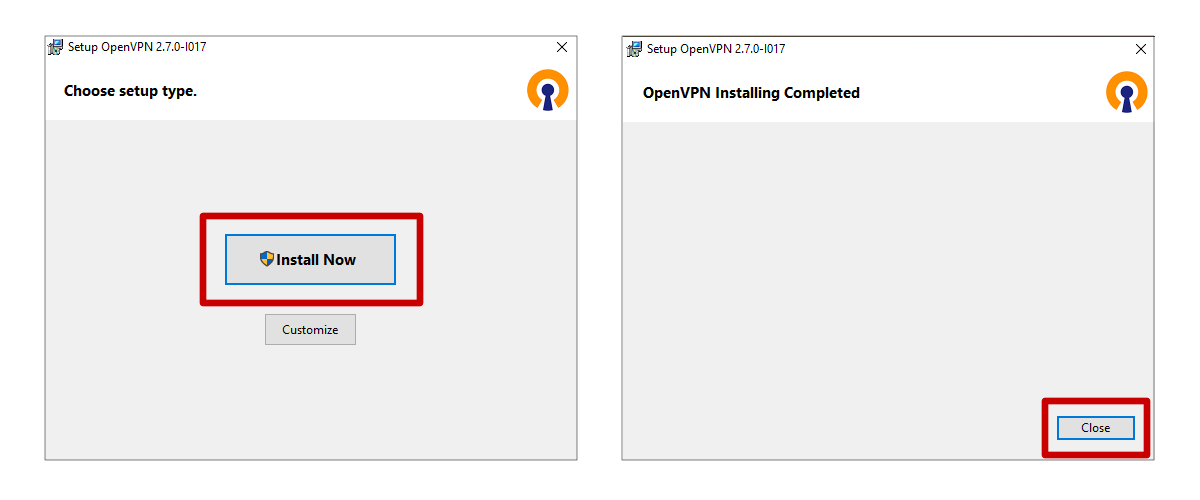
Konfiguration
- Laden Sie die folgende Datei herunter: RUBvpn_Standard.ovpn – speichern Sie sie an einem Ort, an dem Sie sie gut wiederfinden.
- Sobald OpenVPN gestartet ist erscheint dessen Symbol rechts in der Taskleiste. Darüber kann das Programm weiter bedient werden.
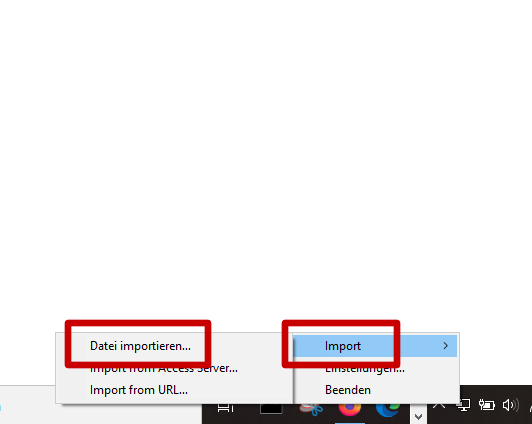
- Klicken Sie mit der rechten Maustaste auf das OpenVPN-Symbol in der Taskleiste und wählen Sie Import → Datei importieren…
- Wählen Sie die soeben herunter geladene Konfigurationsdatei aus, um sie zu importieren.
Sollten Sie die Konfigurationsdatei nicht herunterladen können oder wird diese direkt im Browserfenster angezeigt, so können Sie diese über das Kontextmenü (öffnet sich durch ein Rechtsklick auf den Downloadlink) und dann über „Ziel speichern unter“ herunterladen. Es gibt Fälle (bzw. Browser) die diese Option nicht anbieten. In diesem Fall werden Sie einen anderen Browser verwenden müssen.
Verbindung auf- und abbauen
- Falls noch nicht geschehen, starten Sie das OpenVPN-Programm. Das kleine OpenVPN-Symbol mit dem Schloss erscheint nun rechts in der Taskleiste.
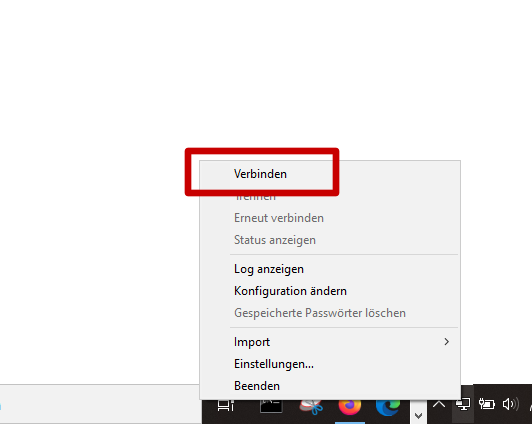
- Klicken Sie mit der rechten Maustaste darauf und wählen Sie Verbinden, um die Verbindung zu starten.
| Benutzername | Ihre LoginID |
|---|---|
| Passwort | Sicherheitscode (TOTP) |
Um die Verbindung zu trennen, klicken Sie erneut mit der rechten Maustaste auf das (grüne) OpenVPN-Symbol und wählen Sie Trennen.
Konfiguration aktualisieren
Die aktuelle Konfigurationsdatei laden Sie hier RUBvpn_Standard.ovpn herunter.
Die gespeicherte, alte Konfigurationsdatei müssen Sie löschen, am besten bevor Sie eine neue importieren. Gehen Sie dazu in die beiden folgenden Ordner und löschen dort, falls vorhanden, alle Konfigurationsdateien:
- C:\Users\*NUTZERNAME*\OpenVPN\config (Bitte achten Sie darauf, dass Sie den Nutzernamen auswählen, welcher administrative Rechte hat.)
- C:\Program Files\OpenVPN\config (Wählen Sie die Festplatte aus, auf welcher Sie OpenVPN installiert haben, diese muss nicht zwingend „C:“ heißen.)
Danach importieren Sie die aktuelle Konfigurationsdatei erneut über das Kontextmenü (Rechtsklick auf das OpenVPN Icon rechts in der Taskleiste) über „Datein importieren“.
Häufig gestellte Fragen
In dem Fall, dass keine Verbindung aufgebaut wird, gelangen Sie hier zu den FAQ - Häufig gestellte Fragen